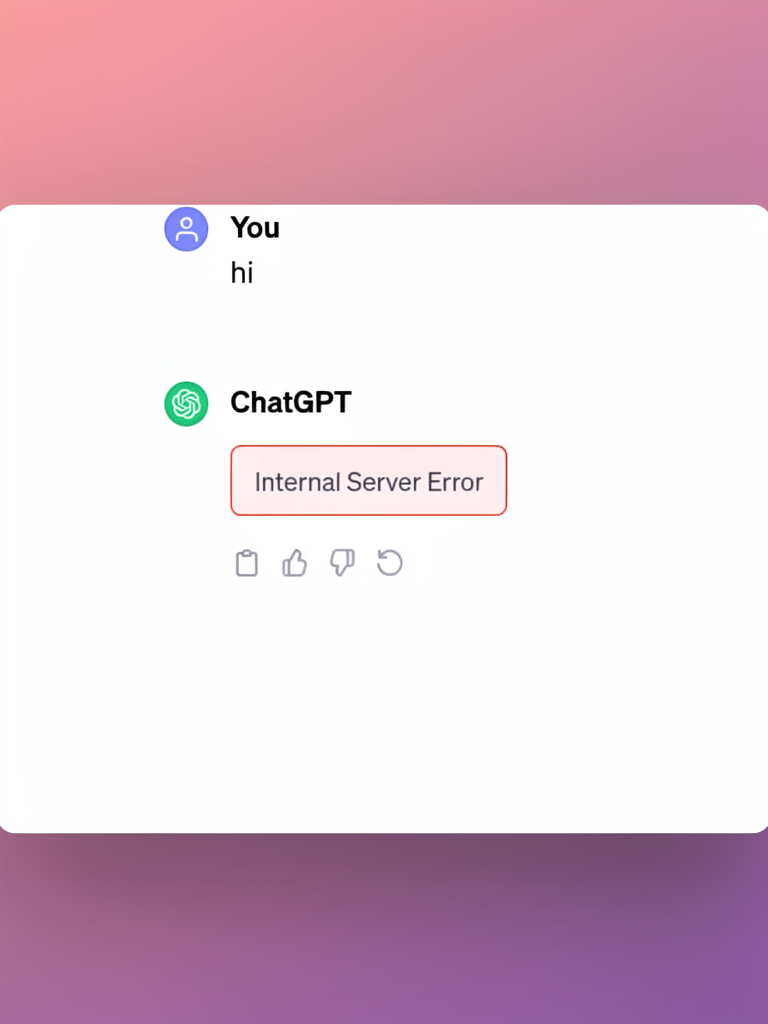
ChatGPT 오류 해결 방법 (로그인 오류 / 접속 문제 해결 가이드)
ChatGPT를 사용하다 보면 갑자기 접속이 되지 않거나 오류 메시지가 나타나는 경우가 있습니다. 특히 많은 사용자가 동시에 접속하거나 인터넷 환경이 불안정할 때 이러한 문제가 발생할 수 있습니다.
대표적인 오류로는 로그인 오류, 네트워크 오류, 서버 접속 문제, 사용 제한 오류 등이 있습니다. 이번 글에서는 ChatGPT 오류가 발생하는 주요 원인과 해결 방법을 초보자도 쉽게 이해할 수 있도록 정리했습니다.
ChatGPT 오류가 발생하는 이유
ChatGPT 오류는 여러 가지 원인으로 발생할 수 있습니다.
대표적인 원인은 다음과 같습니다.
- 서버 접속 문제
- 인터넷 연결 문제
- 로그인 세션 오류
- 브라우저 캐시 문제
- 사용량 제한
이러한 문제는 대부분 간단한 방법으로 해결할 수 있습니다.

1. 서버 접속 문제
ChatGPT는 전 세계에서 많은 사람들이 사용하는 서비스입니다. 사용자가 많아지면 서버가 일시적으로 느려지거나 오류가 발생할 수 있습니다.
대표적인 오류 메시지
- Something went wrong
- Network error
- ChatGPT is at capacity
이 경우에는 잠시 후 다시 접속하면 해결되는 경우가 많습니다.
서버 상태 확인
이 사이트에서 ChatGPT 서버 상태를 확인할 수 있습니다.
2. 인터넷 연결 문제
인터넷 연결이 불안정하면 ChatGPT가 정상적으로 작동하지 않을 수 있습니다.
확인 방법
- 와이파이 재연결
- 모바일 데이터 사용
- 다른 웹사이트 접속 확인
특히 공공 와이파이에서는 접속 제한이 발생하는 경우도 있습니다.
3. 로그인 오류 해결 방법
로그인 오류는 계정 인증이나 세션 문제로 발생할 수 있습니다.
대표 증상
- 로그인 반복 요청
- 로그인 후 다시 로그인 화면 이동
- 계정 인증 오류
해결 방법
- 로그아웃 후 다시 로그인
- 브라우저 새로고침
- 다른 브라우저 사용

4. 브라우저 캐시 문제
브라우저 캐시가 쌓이면 ChatGPT 오류가 발생할 수 있습니다.
특히 다음 증상이 나타날 수 있습니다.
- 페이지가 열리지 않음
- 화면이 하얗게 나타남
- 버튼이 작동하지 않음
해결 방법
- 브라우저 캐시 삭제
- 시크릿 모드 사용
- 다른 브라우저 접속
Chrome, Edge, Safari 등 다른 브라우저를 사용하면 문제를 해결할 수 있는 경우도 많습니다.
5. 사용량 제한 오류
ChatGPT는 일정 시간 동안 너무 많은 요청을 보내면 사용 제한이 걸릴 수 있습니다.
대표 메시지
- Too many requests
- Usage limit reached
이 경우에는 잠시 기다린 후 다시 사용하면 해결됩니다.
ChatGPT 오류 해결 방법 정리
ChatGPT 오류가 발생했을 때 다음 순서로 확인해 보세요.
1️⃣ 페이지 새로고침
2️⃣ 로그아웃 후 재로그인
3️⃣ 인터넷 연결 확인
4️⃣ 브라우저 캐시 삭제
5️⃣ 다른 브라우저 사용
6️⃣ 잠시 후 다시 접속
이 방법으로 대부분의 ChatGPT 오류를 해결할 수 있습니다.
마무리
ChatGPT 오류는 대부분 서버 문제, 인터넷 연결 문제, 브라우저 캐시 문제 때문에 발생합니다. 이러한 문제는 간단한 방법으로 해결할 수 있으며 대부분 일시적인 경우가 많습니다.
ChatGPT를 안정적으로 사용하기 위해서는 인터넷 환경을 확인하고 브라우저를 최신 상태로 유지하는 것이 중요합니다.
댓글 남기기